Domain ukcs.de kaufen?
Wir ziehen mit dem Projekt
ukcs.de um.
Sind Sie am Kauf der Domain
ukcs.de interessiert?
domain@kv-gmbh.de · 0541-91531010
Domain ukcs.de kaufen?
Wo finde ich die Systemsteuerung?
Die Systemsteuerung befindet sich normalerweise in den Einstellungen oder Systemeinstellungen deines Computers. Bei Windows-Betriebssystemen kannst du die Systemsteuerung über das Startmenü oder die Suchleiste finden. Auf einem Mac-Computer findest du die Systemsteuerung unter dem Apple-Menü in der oberen linken Ecke des Bildschirms. Alternativ kannst du auch nach "Systemsteuerung" in der Suchfunktion deines Computers suchen, um sie schnell zu finden. In den Einstellungen der meisten Smartphones und Tablets findest du ebenfalls eine Art Systemsteuerung, um verschiedene Einstellungen und Optionen anzupassen. **
Wie komme ich zu Systemsteuerung?
Um zur Systemsteuerung zu gelangen, musst du zuerst das Startmenü öffnen. Dies kannst du entweder durch Klicken auf das Windows-Symbol in der unteren linken Ecke des Bildschirms oder durch Drücken der Windows-Taste auf deiner Tastatur tun. Anschließend suchst du nach der Option "Systemsteuerung" und klickst darauf. Alternativ kannst du auch in der Suchleiste im Startmenü nach "Systemsteuerung" suchen und sie so öffnen. Sobald die Systemsteuerung geöffnet ist, kannst du verschiedene Einstellungen und Optionen für dein System verwalten. **

Ähnliche Suchbegriffe für Systemsteuerung
Top-Angebote
Produkte zum Begriff Systemsteuerung:
-
Sega, Team Sonic Racing - PS4 - PlayStation 4 - Multiplayer-Modus - RP (Rating PendingTeam Sonic Racing ist eine rasante Mischung aus Arcadespiel und wettkampforientiertem Rennspass. Verbünden Sie sich in intensiven Mehrspieler-Rennen mit Ihren Freunden! Arbeiten Sie als Team und sichern Sie sich den Sieg, indem Sie Power-Ups und Turbos miteinander teilen. Der Rennstil liegt in Ihren Händen: Wählen Sie zwischen drei einzigartigen Charaktertypen und schalten Fahrzeugteile frei, mit denen Sie das Rennerlebnis nach Ihrem Geschmack anpassen können. Features: - Online-Mehrspieler und lokale Koop-Modi: 12 Spieler pro Rennen und Splitscreen für 4 Spieler mit verschiedenen Offline- und Online-Modi, darunter Grand Prix, Schaurennen, Zeitrennen und Team-Abenteuer. - Teamrennen: Fahren Sie als Team, gewinnen Sie als Team! Unterstützen Sie mit verschiedenen Teamaktionen Ihre Teammitglieder, schalten Sie Gegner aus und aktivieren Sie den Team-Megaturbo. - Anpassungen für Leistung und Design: Passen Sie das Aussehen und Fahrverhalten Ihres Fahrzeugs an. - Wisp: 14 spektakuläre Angriffs- und Verteidigungsobjekte helfen dabei, Ihnen einen Vorsprung vor gegnerischen Teams zu sichern! - Abenteuermodus: Ein einzigartiges Story-Erlebnis, das Spieler in die Funktionsweise und die Charaktere des Spiels einführt. - Verschiedene Charaktere und Typen: 15 spielbare Charaktere aus der gesamten Sonic-Welt mit drei verschiedenen Typen - Tempo, Technik und Stärke.33,80 €*Versand: 0,00 €Sichere Weiterleitung zum Anbieter
-
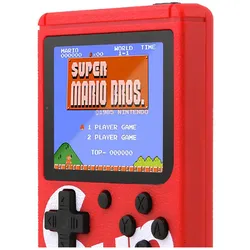
VR Shinecon Konsole Emulator 400 Spiele mit Multiplayer-Controller, Retro Gaming, RotDie Sup-Modell-Spielkonsole in Rot ermöglicht es Ihnen und Ihrem Kind, in die mythischen Spiele einzutauchen, die Ihre Kindheit geprägt haben. Sie bietet fast 400 klassische Spiele wie Mario, Street Fighter, Bomberman und mehr. Der wiederaufladbare 350 mAh Akku hält etwa 3 Stunden. Eigenschaften und Produktspezifikationen: - 400 enthaltene Spiele - Aufladung über Micro-USB-Kabel (im Lieferumfang enthalten) - 2,4-Zoll-HD-Farbdisplay mit optimaler Grafikdarstellung - Ausgezeichnete Akkulaufzeit: 3 Stunden.31,90 €*Versand: 0,00 €Sichere Weiterleitung zum Anbieter



-
Wie öffnet man Nvidia Systemsteuerung?
Um die Nvidia Systemsteuerung zu öffnen, klicken Sie mit der rechten Maustaste auf den Desktop. Ein Dropdown-Menü erscheint, in dem Sie die Option "Nvidia Systemsteuerung" auswählen können. Alternativ können Sie auch über das Startmenü suchen, indem Sie einfach "Nvidia Systemsteuerung" eingeben. Eine andere Möglichkeit ist es, die Systemsteuerung über das Nvidia Grafiktreiber-Symbol in der Taskleiste zu öffnen. Zuletzt können Sie auch die Tastenkombination "Strg + Alt + F12" verwenden, um die Nvidia Systemsteuerung zu öffnen. **
-
Was ist eine Nvidia Systemsteuerung?
Eine Nvidia Systemsteuerung ist eine Software, die es Benutzern ermöglicht, Einstellungen für ihre Nvidia-Grafikkarte anzupassen. Mit der Nvidia Systemsteuerung können Benutzer die Leistung ihrer Grafikkarte optimieren, die Bildqualität anpassen und verschiedene Grafikeinstellungen vornehmen. Die Software bietet auch Funktionen zur Überwachung der GPU-Temperatur, des Speicherverbrauchs und anderer wichtiger Parameter. Durch die Nvidia Systemsteuerung können Benutzer ihr Spielerlebnis verbessern und sicherstellen, dass ihre Grafikkarte optimal funktioniert. **
-
Was bringt die Nvidia Systemsteuerung?
Die Nvidia Systemsteuerung ist eine Software, die es Benutzern ermöglicht, verschiedene Einstellungen für ihre Nvidia-Grafikkarte vorzunehmen. Mit der Systemsteuerung können Benutzer die Leistung ihrer Grafikkarte optimieren, die Bildqualität anpassen und verschiedene Funktionen wie V-Sync und G-Sync aktivieren oder deaktivieren. Die Systemsteuerung bietet auch Zugriff auf erweiterte Funktionen wie das Übertakten der Grafikkarte für eine verbesserte Leistung in Spielen. **
-
Wo finde ich die Nvidia Systemsteuerung?
Die Nvidia Systemsteuerung ist eine Software, die von Nvidia entwickelt wurde, um Einstellungen für Grafikkarten und Treiber zu verwalten. Um die Nvidia Systemsteuerung zu finden, musst du zuerst sicherstellen, dass du einen Nvidia Grafiktreiber auf deinem Computer installiert hast. Normalerweise wird die Nvidia Systemsteuerung automatisch mit dem Treiber installiert. Du kannst die Nvidia Systemsteuerung öffnen, indem du mit der rechten Maustaste auf den Desktop klickst und im Kontextmenü die Option "Nvidia Systemsteuerung" auswählst. Alternativ kannst du auch nach der Nvidia Systemsteuerung im Startmenü suchen. **


In welchem Ordner ist die Systemsteuerung?
Die Systemsteuerung ist normalerweise im Ordner "System" oder "Systemsteuerung" zu finden. Um darauf zuzugreifen, kann man entweder über das Startmenü gehen und dort nach der Systemsteuerung suchen oder direkt in den Systemeinstellungen des Computers danach suchen. Alternativ kann man auch die Tastenkombination "Windows + R" drücken und dann "control" eingeben, um die Systemsteuerung zu öffnen. In manchen Versionen von Windows kann die Systemsteuerung auch über das Kontextmenü des Startmenüs aufgerufen werden. Letztendlich hängt es von der Version des Betriebssystems ab, wo genau die Systemsteuerung zu finden ist. **
Wie komme ich in die Systemsteuerung?
Um in die Systemsteuerung zu gelangen, klicke auf das Windows-Symbol in der Taskleiste unten links auf dem Bildschirm. Es öffnet sich das Startmenü, in dem du die Systemsteuerung suchen kannst. Alternativ kannst du auch die Tastenkombination "Windows + X" drücken und die Systemsteuerung aus dem Schnellzugriffsmenü auswählen. Ein weiterer Weg ist es, "Systemsteuerung" direkt in das Suchfeld neben dem Startmenü einzugeben und auf das entsprechende Suchergebnis zu klicken. Falls du Windows 10 verwendest, kannst du auch die Einstellungen öffnen und dort unter "Update und Sicherheit" die Systemsteuerung finden. **
Top-Angebote
Produkte zum Begriff Systemsteuerung:
-
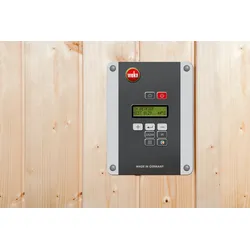
Weka digitale Systemsteuerung für Saunaofen BioAktivDie digitale Systemsteuerung BioS garantiert Ihnen ein unkompliziertes Bedienen Ihrer Dampfsauna und vereint zahlreiche Funktionen von Lichteffekten bis hin zu Wärmeanwendungen in einem Gerät. Mit ihrer selbsterklärenden Menüführung, der ..599,00 €*Versand: 12,90 €Sichere Weiterleitung zum Anbieter
-
Weka digitale Systemsteuerung für klassisch finnische SaunaöfenDie digitale Systemsteuerung OS garantiert Ihnen ein unkompliziertes Bedienen Ihrer Sauna und vereint zahlreiche Funktionen von Lichteffekten bis hin zu Wärmeanwendungen in einem Gerät. Mit ihrer selbsterklärenden Menüführung, der elektronischen ..429,99 €*Versand: 12,90 €Sichere Weiterleitung zum Anbieter
-
Sega, Team Sonic Racing - PS4 - PlayStation 4 - Multiplayer-Modus - RP (Rating PendingTeam Sonic Racing ist eine rasante Mischung aus Arcadespiel und wettkampforientiertem Rennspass. Verbünden Sie sich in intensiven Mehrspieler-Rennen mit Ihren Freunden! Arbeiten Sie als Team und sichern Sie sich den Sieg, indem Sie Power-Ups und Turbos miteinander teilen. Der Rennstil liegt in Ihren Händen: Wählen Sie zwischen drei einzigartigen Charaktertypen und schalten Fahrzeugteile frei, mit denen Sie das Rennerlebnis nach Ihrem Geschmack anpassen können. Features: - Online-Mehrspieler und lokale Koop-Modi: 12 Spieler pro Rennen und Splitscreen für 4 Spieler mit verschiedenen Offline- und Online-Modi, darunter Grand Prix, Schaurennen, Zeitrennen und Team-Abenteuer. - Teamrennen: Fahren Sie als Team, gewinnen Sie als Team! Unterstützen Sie mit verschiedenen Teamaktionen Ihre Teammitglieder, schalten Sie Gegner aus und aktivieren Sie den Team-Megaturbo. - Anpassungen für Leistung und Design: Passen Sie das Aussehen und Fahrverhalten Ihres Fahrzeugs an. - Wisp: 14 spektakuläre Angriffs- und Verteidigungsobjekte helfen dabei, Ihnen einen Vorsprung vor gegnerischen Teams zu sichern! - Abenteuermodus: Ein einzigartiges Story-Erlebnis, das Spieler in die Funktionsweise und die Charaktere des Spiels einführt. - Verschiedene Charaktere und Typen: 15 spielbare Charaktere aus der gesamten Sonic-Welt mit drei verschiedenen Typen - Tempo, Technik und Stärke.33,80 €*Versand: 0,00 €Sichere Weiterleitung zum Anbieter
-
Wo finde ich die Systemsteuerung?
Die Systemsteuerung befindet sich normalerweise in den Einstellungen oder Systemeinstellungen deines Computers. Bei Windows-Betriebssystemen kannst du die Systemsteuerung über das Startmenü oder die Suchleiste finden. Auf einem Mac-Computer findest du die Systemsteuerung unter dem Apple-Menü in der oberen linken Ecke des Bildschirms. Alternativ kannst du auch nach "Systemsteuerung" in der Suchfunktion deines Computers suchen, um sie schnell zu finden. In den Einstellungen der meisten Smartphones und Tablets findest du ebenfalls eine Art Systemsteuerung, um verschiedene Einstellungen und Optionen anzupassen. **
-
Wie komme ich zu Systemsteuerung?
Um zur Systemsteuerung zu gelangen, musst du zuerst das Startmenü öffnen. Dies kannst du entweder durch Klicken auf das Windows-Symbol in der unteren linken Ecke des Bildschirms oder durch Drücken der Windows-Taste auf deiner Tastatur tun. Anschließend suchst du nach der Option "Systemsteuerung" und klickst darauf. Alternativ kannst du auch in der Suchleiste im Startmenü nach "Systemsteuerung" suchen und sie so öffnen. Sobald die Systemsteuerung geöffnet ist, kannst du verschiedene Einstellungen und Optionen für dein System verwalten. **
-
Wie öffnet man Nvidia Systemsteuerung?
Um die Nvidia Systemsteuerung zu öffnen, klicken Sie mit der rechten Maustaste auf den Desktop. Ein Dropdown-Menü erscheint, in dem Sie die Option "Nvidia Systemsteuerung" auswählen können. Alternativ können Sie auch über das Startmenü suchen, indem Sie einfach "Nvidia Systemsteuerung" eingeben. Eine andere Möglichkeit ist es, die Systemsteuerung über das Nvidia Grafiktreiber-Symbol in der Taskleiste zu öffnen. Zuletzt können Sie auch die Tastenkombination "Strg + Alt + F12" verwenden, um die Nvidia Systemsteuerung zu öffnen. **
-
Was ist eine Nvidia Systemsteuerung?
Eine Nvidia Systemsteuerung ist eine Software, die es Benutzern ermöglicht, Einstellungen für ihre Nvidia-Grafikkarte anzupassen. Mit der Nvidia Systemsteuerung können Benutzer die Leistung ihrer Grafikkarte optimieren, die Bildqualität anpassen und verschiedene Grafikeinstellungen vornehmen. Die Software bietet auch Funktionen zur Überwachung der GPU-Temperatur, des Speicherverbrauchs und anderer wichtiger Parameter. Durch die Nvidia Systemsteuerung können Benutzer ihr Spielerlebnis verbessern und sicherstellen, dass ihre Grafikkarte optimal funktioniert. **
Ähnliche Suchbegriffe für Systemsteuerung
-
VR Shinecon Konsole Emulator 400 Spiele mit Multiplayer-Controller, Retro Gaming, RotDie Sup-Modell-Spielkonsole in Rot ermöglicht es Ihnen und Ihrem Kind, in die mythischen Spiele einzutauchen, die Ihre Kindheit geprägt haben. Sie bietet fast 400 klassische Spiele wie Mario, Street Fighter, Bomberman und mehr. Der wiederaufladbare 350 mAh Akku hält etwa 3 Stunden. Eigenschaften und Produktspezifikationen: - 400 enthaltene Spiele - Aufladung über Micro-USB-Kabel (im Lieferumfang enthalten) - 2,4-Zoll-HD-Farbdisplay mit optimaler Grafikdarstellung - Ausgezeichnete Akkulaufzeit: 3 Stunden.31,90 €*Versand: 0,00 €Sichere Weiterleitung zum Anbieter
-
CRAFT Community Kapuzenjacke Damen 651000 - team green SHoodie mit durchgehendem Reißverschluss, angenehmer Paßform und sportlichem Look für entspannte Momente abseits des Spielfelds. Die angenehm weiche Polyester- Baumwollmischung garantiert höchsten Tragekomfort mit leichter Funktion. Perfekt für das Branding mit Club-, Sponsoren- oder Firmenlogos. Produktdetails: Maschinenwäsche bei 40°C Nicht bleichen Nicht trocknergeeignet Bei niedriger Temperatur bügeln Nicht chemisch reinigen Mit ähnlichen Farben waschen Keinen Weichspüler verwenden Auf Links waschen Unverzüglich aus der Waschmaschine nehmen Nicht direkt auf bedruckten Stickereiabzeichen bügeln Alle Reißverschlüsse und Klettverschlüsse vor dem Waschen schließen Material: 65 % Polyester, 35 % Baumwolle25,95 €*Versand: 5,99 €Sichere Weiterleitung zum Anbieter
-
Gerdes, Holger: Veranstaltungen und EventsVeranstaltungen und Events , Das Werk erläutert in Form eines Praxisleitfadens für Veranstaltungsleiter die Aufgaben und Pflichten der Veranstaltungsleitung in und außerhalb fester Gebäude, Einfluss und Auflagen des Arbeitsschutzes, Gefährdungen und Gefährdungsbeurteilungen, Sicherheitskonzepte, Brandschutz, Evakuierung und Crowd-Management. Zielsetzung der Autoren ist, umfassend über alle Aspekte der Veranstaltungssicherheit zu informieren. , Sonstige > Beleuchtung , Auflage: 1. Auflage, Erscheinungsjahr: 202410, Produktform: Kartoniert, Titel der Reihe: Recht und Verwaltung##, Autoren: Gerdes, Holger~Jastrob, Olaf~Zweckerl, Tobias, Auflage: 24001, Auflage/Ausgabe: 1. Auflage, Seitenzahl/Blattzahl: 240, Abbildungen: 58 Abbildungen, Themenüberschrift: LAW / Securities, Keyword: Arbeitsrecht; Arbeitsschutz; Veranstaltung, Fachschema: Arbeitsgesetz~Arbeitsrecht~Arbeitsschutz - ArbSchG~Arbeitssicherheit~Sicherheit / Arbeitssicherheit~Arbeitszeit~Finanzmarkt / Kapitalmarkt~Kapitalmarkt~Anlage (finanziell) / Wertpapier~Börse / Wertpapier~Effekten~Wertpapier~Wirtschaftsgesetz~Wirtschaftsrecht, Fachkategorie: Kapitalmarkt- und Wertpapierrecht, Warengruppe: HC/Recht/Sonstiges, UNSPSC: 49019900, Warenverzeichnis für die Außenhandelsstatistik: 49019900, Länge: 210, Breite: 147, Höhe: 13, Gewicht: 337, Produktform: Kartoniert, Genre: Sozialwissenschaften/Recht/Wirtschaft,39,00 €*Versand: 0,00 €Sichere Weiterleitung zum Anbieter
-
Was bringt die Nvidia Systemsteuerung?
Die Nvidia Systemsteuerung ist eine Software, die es Benutzern ermöglicht, verschiedene Einstellungen für ihre Nvidia-Grafikkarte vorzunehmen. Mit der Systemsteuerung können Benutzer die Leistung ihrer Grafikkarte optimieren, die Bildqualität anpassen und verschiedene Funktionen wie V-Sync und G-Sync aktivieren oder deaktivieren. Die Systemsteuerung bietet auch Zugriff auf erweiterte Funktionen wie das Übertakten der Grafikkarte für eine verbesserte Leistung in Spielen. **
-
Wo finde ich die Nvidia Systemsteuerung?
Die Nvidia Systemsteuerung ist eine Software, die von Nvidia entwickelt wurde, um Einstellungen für Grafikkarten und Treiber zu verwalten. Um die Nvidia Systemsteuerung zu finden, musst du zuerst sicherstellen, dass du einen Nvidia Grafiktreiber auf deinem Computer installiert hast. Normalerweise wird die Nvidia Systemsteuerung automatisch mit dem Treiber installiert. Du kannst die Nvidia Systemsteuerung öffnen, indem du mit der rechten Maustaste auf den Desktop klickst und im Kontextmenü die Option "Nvidia Systemsteuerung" auswählst. Alternativ kannst du auch nach der Nvidia Systemsteuerung im Startmenü suchen. **
-
In welchem Ordner ist die Systemsteuerung?
Die Systemsteuerung ist normalerweise im Ordner "System" oder "Systemsteuerung" zu finden. Um darauf zuzugreifen, kann man entweder über das Startmenü gehen und dort nach der Systemsteuerung suchen oder direkt in den Systemeinstellungen des Computers danach suchen. Alternativ kann man auch die Tastenkombination "Windows + R" drücken und dann "control" eingeben, um die Systemsteuerung zu öffnen. In manchen Versionen von Windows kann die Systemsteuerung auch über das Kontextmenü des Startmenüs aufgerufen werden. Letztendlich hängt es von der Version des Betriebssystems ab, wo genau die Systemsteuerung zu finden ist. **
-
Wie komme ich in die Systemsteuerung?
Um in die Systemsteuerung zu gelangen, klicke auf das Windows-Symbol in der Taskleiste unten links auf dem Bildschirm. Es öffnet sich das Startmenü, in dem du die Systemsteuerung suchen kannst. Alternativ kannst du auch die Tastenkombination "Windows + X" drücken und die Systemsteuerung aus dem Schnellzugriffsmenü auswählen. Ein weiterer Weg ist es, "Systemsteuerung" direkt in das Suchfeld neben dem Startmenü einzugeben und auf das entsprechende Suchergebnis zu klicken. Falls du Windows 10 verwendest, kannst du auch die Einstellungen öffnen und dort unter "Update und Sicherheit" die Systemsteuerung finden. **
* Alle Preise verstehen sich inklusive der gesetzlichen Mehrwertsteuer und ggf. zuzüglich Versandkosten. Die Angebotsinformationen basieren auf den Angaben des jeweiligen Shops und werden über automatisierte Prozesse aktualisiert. Eine Aktualisierung in Echtzeit findet nicht statt, so dass es im Einzelfall zu Abweichungen kommen kann. ** Hinweis: Teile dieses Inhalts wurden von KI erstellt.